목업 기울이려고 툴 바꾸던 일, Figma 3D 변환으로 끝내기
11월 12일 Figma에 생긴 3D 변환, 시안부터 개발 전달까지 한 파일에서 이어지는 방법
시안을 보여줄 때 화면을 살짝 기울인 목업, 자주 쓰시죠. 그런데 지금까지는 이 목업을 만들려면 다른 툴을 오가야 했고, 문구 하나만 바뀌어도 처음부터 다시 만들어야 했습니다. 2026년 11월 12일 Figma에 '3D 변환'이 추가되면서 이 과정이 Figma 파일 안에서 끝나게 됐습니다. 무엇이 생겼는지, 어떻게 쓰는지, 그리고 디자인과 개발을 함께 하는 팀 입장에서 무엇이 달라지는지 정리했습니다.
기울인 목업은 왜 늘 다시 만들어야 했을까
기울인 목업은 보통 화면을 이미지로 내보내 목업 툴에서 기울이고, 그 결과를 다시 이미지로 받아 Figma에 붙이는 식으로 만들었습니다. 결과물이 '사진'이기 때문에 버튼 문구 하나, 숫자 하나가 바뀌어도 이 과정을 처음부터 반복해야 하죠.
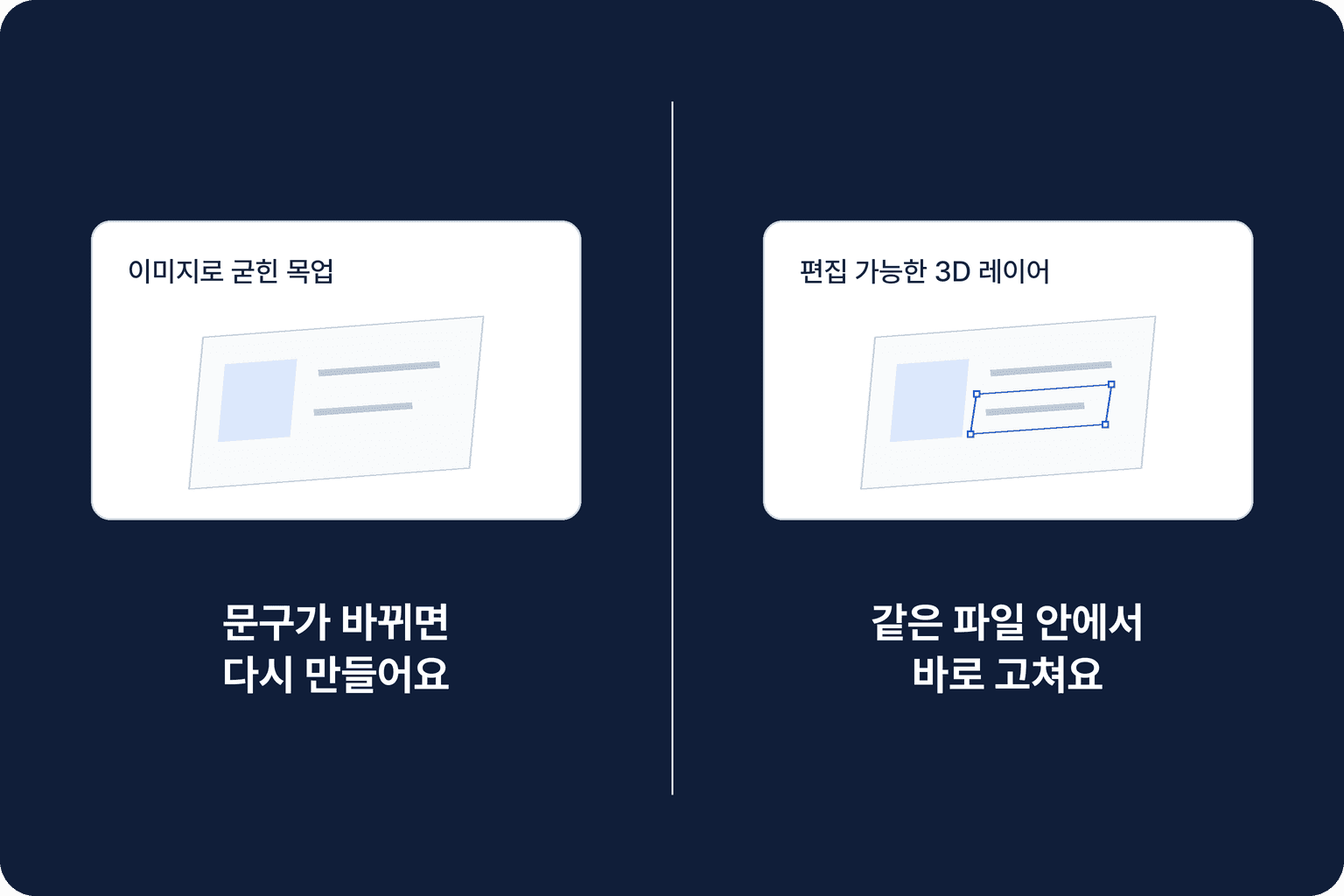
시안이 여러 번 바뀌는 프로젝트일수록 이 반복이 쌓입니다. 목업은 보여주기용인데, 정작 고치는 데 시간이 더 드는 셈입니다.
Figma 3D 변환, 무엇이 생겼나
Figma 릴리스 노트에 따르면 3D 변환은 레이어를 X·Y·Z축으로 회전시키고, 깊이(Depth)로 앞뒤 거리를 조절하는 '효과(Effect)'입니다. 벡터·이미지·프레임·컴포넌트·텍스트에 모두 적용되고, 적용한 뒤에도 글자와 이미지는 그대로 편집됩니다. 효과를 숨기거나 지우면 원래의 평평한 화면으로 돌아옵니다.
- 적용 조건: 모든 요금제에서 쓸 수 있고, Full seat와 파일 편집 권한이 필요합니다(2026년 11월 도움말 기준).
- 함께 쓰는 기능: Figma Motion으로 회전·깊이에 키프레임을 넣어 카드 뒤집기 같은 애니메이션을 만들 수 있고, Figma 에이전트에게 3D 구성을 요청할 수도 있습니다.
4단계로 써 보기
도움말에 정리된 사용법을 순서대로 묶으면 네 단계입니다.
- 3D 변환 추가: 레이어를 선택하고 오른쪽 사이드바 '효과'의 + 버튼에서 3D 변환을 고릅니다. 캔버스 위 핸들을 끌거나 회전 값을 숫자로 넣습니다.
- 원근·깊이: 원근(Perspective)은 기울인 레이어를 감싼 부모 프레임에 줍니다. 값이 작을수록 입체감이 강해지고, 클수록 은은해집니다. 레이어마다 깊이 값을 다르게 주면 가깝고 먼 배치가 생깁니다.
- 하위 레이어 3D 유지: 부모 프레임에서 'Keep nested layers 3D'를 켜면 안쪽 레이어들이 같은 3D 공간에 놓여 서로 겹치거나 앞뒤로 배치됩니다. 다시 평면 디자인 안에 넣고 싶으면 'Turn into flat plane'을 씁니다.
- 코드로 넘기기: Dev Mode에서 CSS를 복사하거나, Figma MCP로 코딩 에이전트에 디자인을 바로 보낼 수 있습니다.
정리하면 레이어엔 회전, 프레임엔 원근입니다. 원근을 줬는데 아무 변화가 없다면, 안쪽 레이어에 3D 변환이 적용됐는지부터 확인해 보세요.
디자인-개발 핸드오프에서 달라지는 점
제로스튜디오는 디자인과 개발을 한 팀에서 함께 진행합니다. 그래서 이번 업데이트에서 가장 눈여겨본 부분은 화려한 3D 효과보다 디자인 값이 코드 값과 그대로 이어진다는 점입니다.
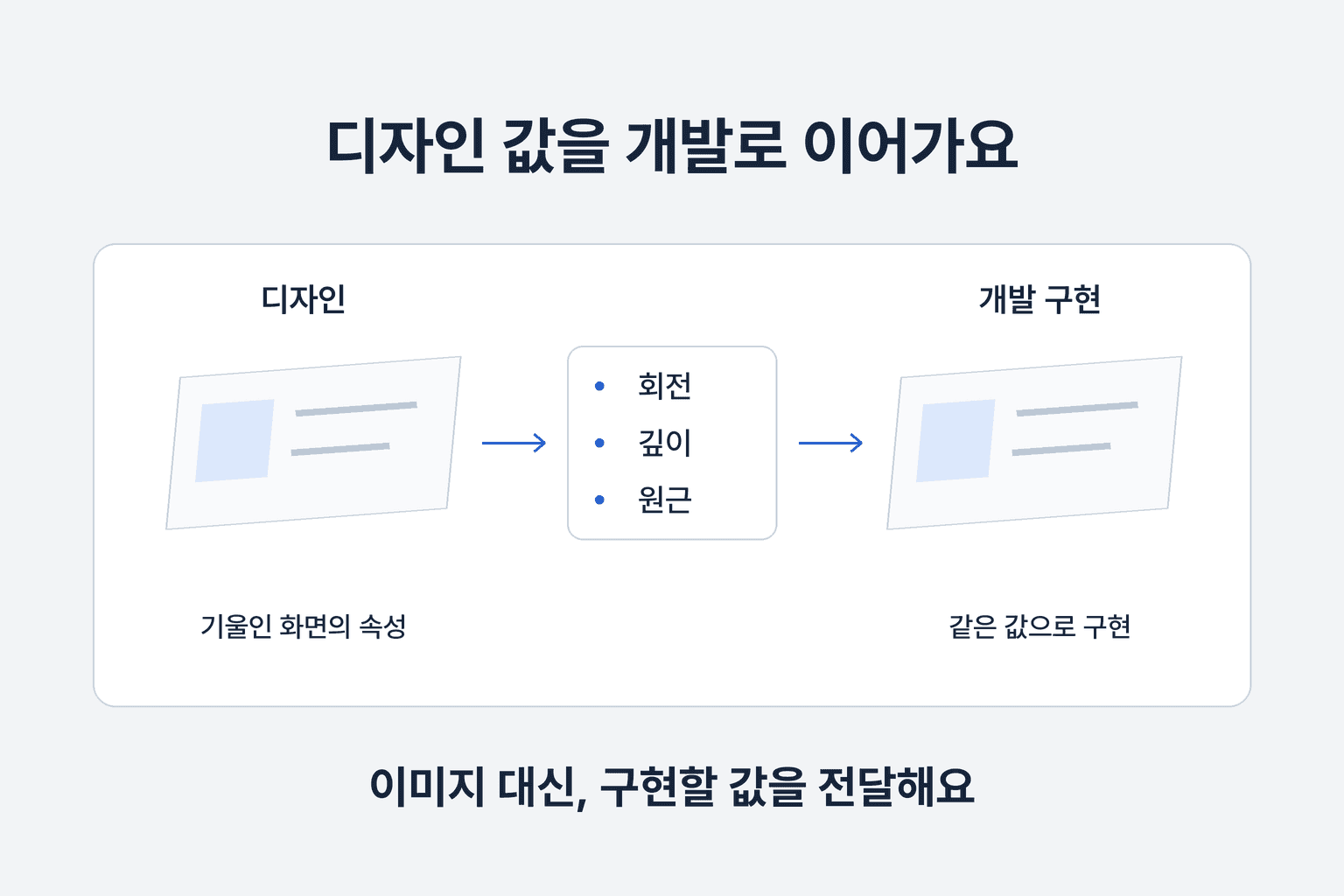
도움말에 따르면 '하위 레이어 3D 유지'는 CSS의 transform-style: preserve-3d에, '평면으로 전환'은 transform-style: flat에 해당합니다. 디자이너가 Figma에서 정한 회전·깊이·원근이 개발자가 쓰는 속성과 같은 구조라는 뜻이죠. 지금까지 이미지로 넘기던 기울인 화면을, 이제는 값으로 넘길 수 있게 된 겁니다.
- 디자이너: 목업을 따로 렌더하지 않고, 시안 파일 안에서 문구와 함께 고칩니다.
- 개발자: 이미지를 보고 각도를 짐작하지 않고, Dev Mode의 값을 기준으로 구현합니다.
- 함께 볼 점: 3D 표현이 실제 화면에서 쓰일지, 시안 설명용으로만 쓰일지는 처음에 정해 두는 게 좋습니다. 저희가 권하는 방식은 시안 단계에서 "이 3D는 구현 대상인가요?"를 한 줄로 표시해 두는 것입니다.
정리하면
목업이 '사진'에서 '고칠 수 있는 화면'이 됐습니다. 3D 변환 추가, 원근·깊이, 3D 유지, 코드 전달 네 단계만 기억하면 됩니다. 이번 주 진행 중인 시안에서 목업 1장부터 Figma 안에서 기울여 보세요. 기술을 비주얼로 재해석하고 CMS까지 함께 구축한 SAESOL TECH 프로젝트처럼, 디자인과 개발을 함께 고민한 제로스튜디오의 작업은 포트폴리오에서 볼 수 있습니다.